여러 CSV·엑셀 파일을 합친 표
열 이름이 달라도 괜찮아요. 흩어진 주문표를 올리고 “한 엑셀로 합쳐줘”라고 부탁해 보세요.
ChatGPT 로그인과 파일 생성 기능이 필요해요. 파일 열기와 편집은 PC의 Excel에서 확인했어요.
흩어진 세 파일을 한곳에
- 합친 주문
- 10행
- 확인할 주문
- 4행
- 자동 제외
- 0행
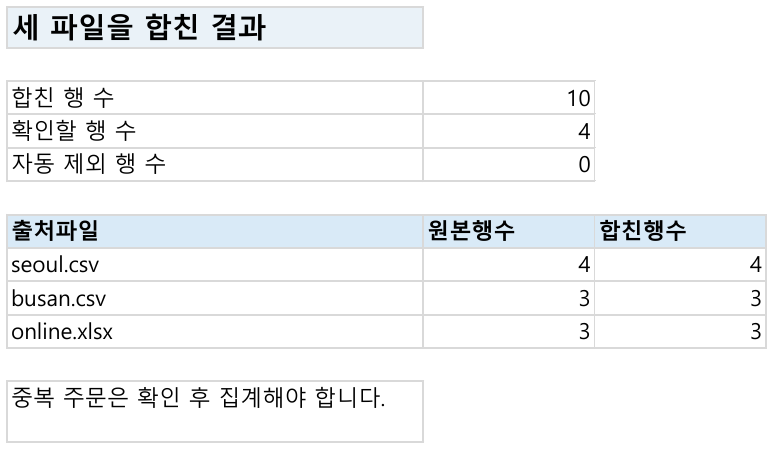
이 예시는 첫 요청 뒤 다운로드·빈 수량 표시와 필터를 두 번 수정한 결과예요. 실제 수정 문장도 아래 도움말에 담았어요.
합친 표 안에는 무엇이 남나요?
어느 파일의 몇 번째 행인지 함께 남겨요. 중복 주문도 지우지 않고, 수량이 빈 주문은 0으로 채우지 않아요.
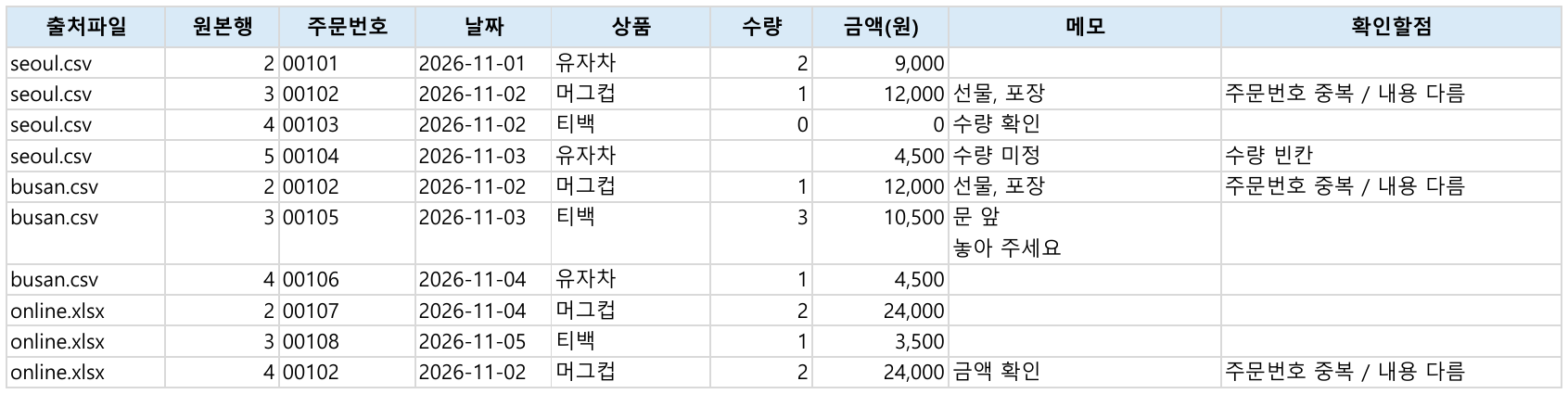
주문번호 00102는 세 번 나와요. 수량과 금액도 달라서, 사람이 확인하기 전에는 실제 매출 합계를 확정하지 않아요.
01세 파일을 올리고, 한 엑셀로 받아요
아래 파일 세 개를 각각 받아 ChatGPT의 새 대화에 함께 첨부하세요. 받은 파일은 열어 다시 저장하지 말고 그대로 올려요.
세 파일을 한 엑셀로 합쳐줘. 원본은 그대로 두고, 열 이름을 맞춰 출처와 확인할 점도 남겨줘.
메시지에 파일 세 개가 붙었는지 확인하고 보내세요. 답변의 엑셀을 열어 ‘합친표’, ‘확인할점’, ‘요약’을 살펴봐요. 합친 주문은 10행, 확인할 주문은 4행이에요.
내 파일로 시작하려면
사본을 올리고 “이 파일들 한 표로 합쳐줘”로 시작해도 돼요. 같은 뜻의 열과 중복을 어떻게 다룰지는 답변을 보고 알려 주세요.
이 연습 파일의 ‘읽기’ 시트에는 열 이름과 정리 기준이 들어 있어요. 짧은 요청만으로 모든 업무 기준을 알아맞힌 사례는 아니에요. 고객 정보와 회사 기밀은 빼고, 원본을 따로 보관하세요.
새 원본이 생기면 다시 첨부해 새 사본을 부탁하세요. 이번 파일은 받은 순간의 취합본이며 자동 갱신되지는 않아요.
예시를 만들 때 실제로 고친 내용
처음에는 다운로드가 실패했고, 수량 빈칸도 확인 목록에서 빠졌어요. 한 번 고친 뒤에도 필터가 없어 다시 부탁했어요. 잘못된 파일은 완성 예시로 쓰지 않았어요.
다운로드 버튼이 404 오류로 실패했어. 같은 엑셀을 다시 만들고 영문 파일명 merged_orders.xlsx로 실제 다운로드할 수 있게 줘. online.xlsx의 읽기 시트를 모두 다시 확인해서 수량 빈칸도 확인할점에 포함해 줘.
필터를 빼지 말고 Python의 openpyxl로 표준 XLSX를 새로 만들어줘. artifact_tool은 쓰지 마. 합친표와 확인할점 전체에 worksheet auto_filter와 freeze_panes A2를 넣고, 세 시트·10행·확인 4행·출처·원본 행 번호·빈칸·0·앞자리 0·줄바꿈·11pt 이상·요약 위치는 읽기 기준대로 유지해줘. 엑셀 테이블과 외부 연결 없이 merged_orders_final.xlsx로 줘.
파일이 안 붙거나, 다운로드가 안 된다면
보낸 메시지에 세 파일 이름이 있는지 확인하세요. 파일이 빠졌다면 다시 첨부하고 부탁하세요. 답변의 파일 카드나 다운로드 버튼으로 받아 보세요.
한도나 결제 안내가 나오면 멈춰도 괜찮아요. 매크로와 외부 연결은 켜지 마세요. Excel이 없다면 PDF로 내용만 볼 수 있지만 편집까지 확인한 것은 아니에요.
02서울 주문만 따로 모아 봐요
같은 대화에 이어 부탁하세요. 처음 합친 파일은 그대로 두고 새 사본을 받아요.
서울 파일의 주문만 모은 엑셀 사본도 줘. 출처와 원본 행 번호, 기존 확인 표시는 그대로 남겨줘.
서울 주문 4행만 남고, 그중 확인할 주문은 2행이에요. 다른 파일과 겹쳤던 주문의 확인 표시도 유지해요.

다른 자료로도 해 보기
같은 짧은 요청으로 확인한 두 자료예요. 세 파일을 모두 붙여 주세요. 두 번째 자료의 엑셀은 공개용으로 작성자 표시만 바꿨고, 셀 내용과 정리 기준은 그대로예요.
같은 주문이 두 파일에 있을 때
합친 5행을 모두 남기고, 주문번호 N002의 두 행만 확인해요. 수량과 금액 0은 정상값이에요. 최초 결과의 다운로드와 출처 이름을 한 번 수정했어요.
다운로드 버튼이 404 오류로 실패했어. openpyxl로 표준 XLSX를 새로 만들고 merged_normal.xlsx로 다운로드할 수 있게 줘. online.xlsx의 읽기 기준을 모두 지켜 줘. 업로드 때 이름에 붙은 (1)은 빼고 출처는 seoul.csv, busan.csv, online.xlsx로 남겨줘.
열이 없거나 값이 애매할 때
합친 6행 중 5행을 확인해요. 없는 수량 열은 빈칸으로 두고, 잘못된 날짜나 금액은 추측하지 않아요. 주문번호 00007과 메모 =1+1은 문자로 남겨요. 빈칸 표시와 자료형을 두 번 수정했어요.
빈 수량이나 수량 열 누락도 수량 확인, 빈 금액도 금액 확인이라고 표시해줘. 부산 두 행의 없는 수량과 E006의 빈 금액도 해당돼. 00007의 수량 0과 금액 0은 정상값이야. 전체 6행 중 확인할 5행만 같은 순서로 확인할점 시트에 남겨줘. 원본 값·자료형·날짜 문자열·메모 =1+1은 그대로 보존해. 출처는 (3)을 뺀 seoul.csv, busan.csv, online.xlsx로 해줘. artifact_tool 말고 openpyxl로 새 표준 XLSX를 만들어 합친표·확인할점에 worksheet auto_filter와 A2 틀 고정, 11pt 이상을 적용하고 읽기 시트의 요약 위치도 지켜줘. merged_edge_checked.xlsx로 줘.
마지막으로 읽기 기준의 자료형도 맞춰줘. CSV의 올바른 수량·금액 문자열은 0 이상 정수 숫자 셀로 바꿔야 해. 예를 들어 합친표 F2=숫자 1, G2=숫자 1500, F3=숫자 2, G3=숫자 3000, G4=숫자 0이야. online.xlsx의 실제 날짜도 yyyy-mm-dd 문자열로 바꿔서 D6은 문자열 2026-11-05여야 해. 없는 수량·빈 금액은 빈칸, 확인 중과 잘못된 날짜는 원문 문자열, 주문번호와 =1+1도 문자열로 보존해. 확인할점 시트에도 같은 자료형을 써줘. 기존 6행·확인 5행·이유·행 순서·출처·필터·틀 고정·요약 위치·글꼴은 바꾸지 말고 openpyxl로 merged_edge_typed.xlsx를 줘.
무엇이 달라졌는지 내 말로 정리해요
“파일마다 다른 열을 맞췄고, 중복은 지우지 않고 표시했다”처럼 한 문장으로 정리해 보세요. 결과를 만드는 일은 맡겨도, 어떤 주문을 확인해야 하는지는 직접 이해해요.
엑셀 사본의 메모를 바꾸고 저장한 뒤 다시 열어 볼 수도 있어요. 다른 값은 건드리지 말고 원본과 별도로 보관하세요.
2026년 11월 7일 확인했어요. 배치와 표현은 달라질 수 있어요. 체크는 저장하거나 전송하지 않아요. 무료 계정·실제 아이폰·초보자 직접 확인은 하지 않았어요.
다른 수업 보기