내 작품으로 여는 작은 전시관
내 그림이 벽에 걸리고, 내가 그 안을 걸어요.
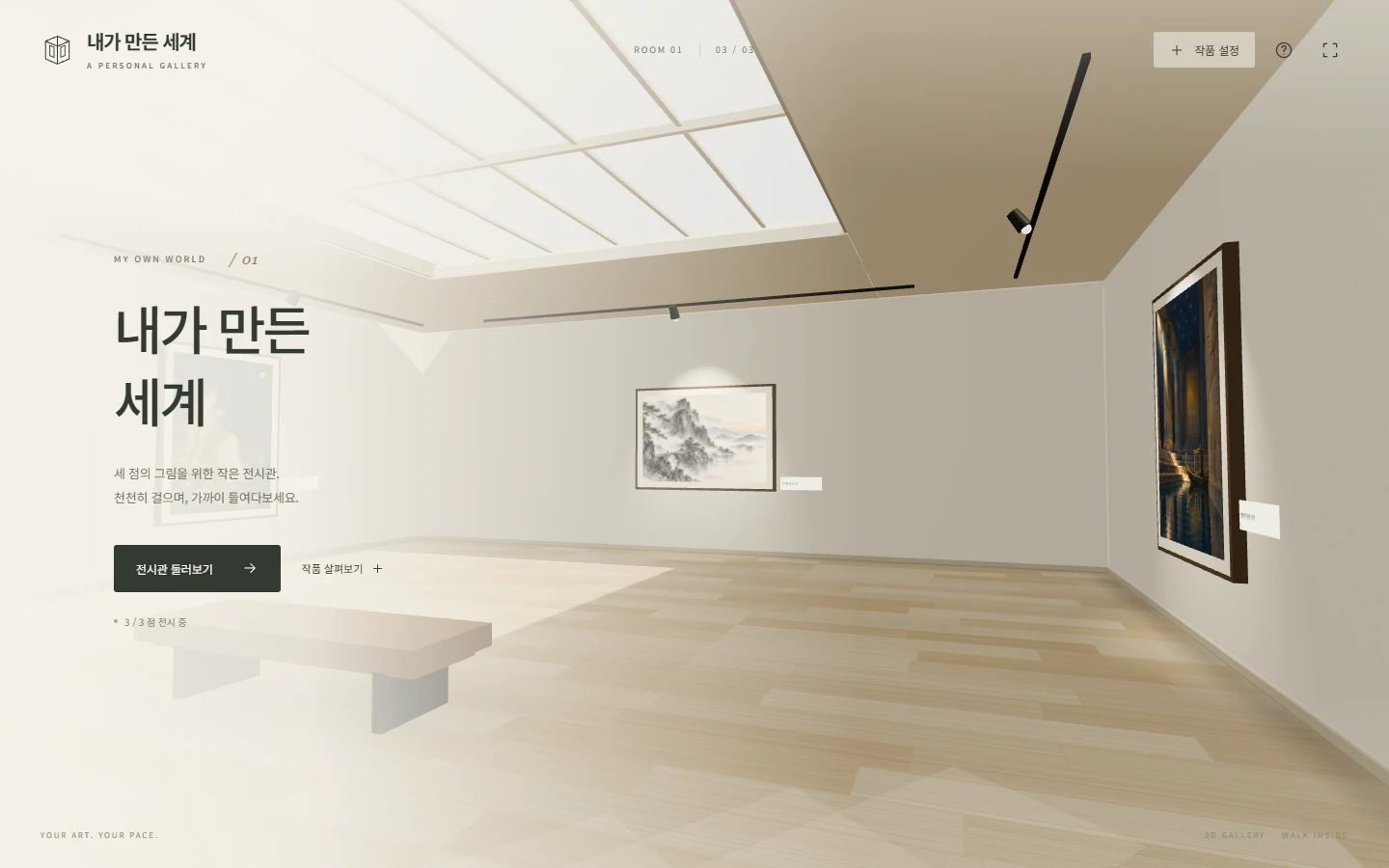
PC에서 HTML 파일을 받아 열어요. ChatGPT 로그인과 사용 한도가 있을 수 있어요. 결제 안내가 나오면 멈춰도 괜찮아요.
01전시관을 부탁해요
처음부터 길게 쓸 필요 없어요. 새 대화에 만들고 싶은 것부터 말해 보세요.
내 그림 세 장을 벽에 걸고, 직접 둘러볼 수 있는 3D 전시관을 만들어 줘. 브라우저에서 열 수 있게 해 줘.
전시관이 나오면 다음으로 넘어가요. 아직 내 그림이 없어도 괜찮아요.
사이트나 코드만 나왔다면
같은 대화에 그림을 넣는 다음 요청을 이어 보내세요. 로그인 없이 브라우저로 열 수 있는 HTML 파일도 함께 부탁할 거예요.
02내 그림을 걸어요
내 그림 세 장을 같은 대화에 첨부하세요. 그림이 없다면 아래 연습 그림을 각각 받아도 돼요.
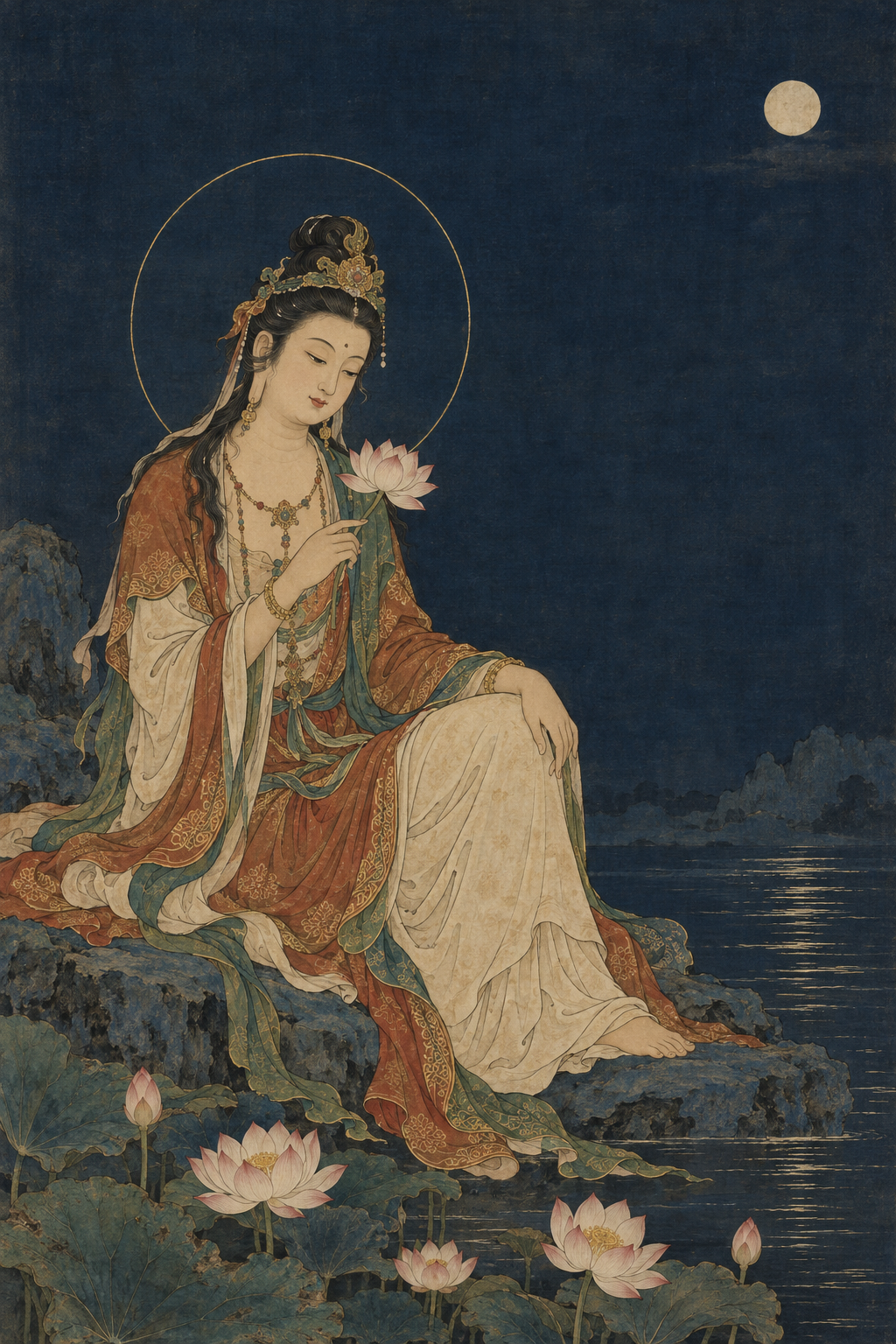
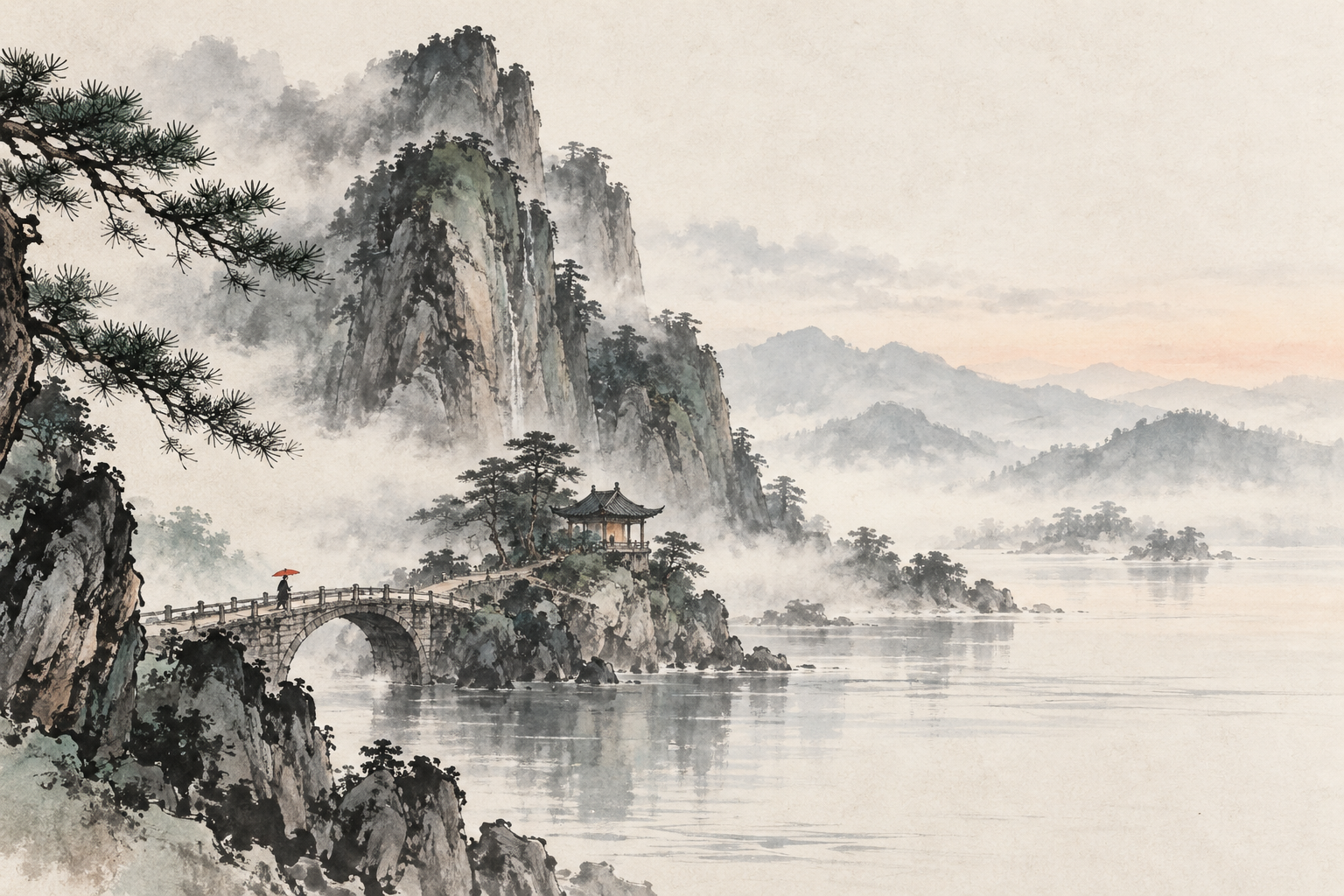
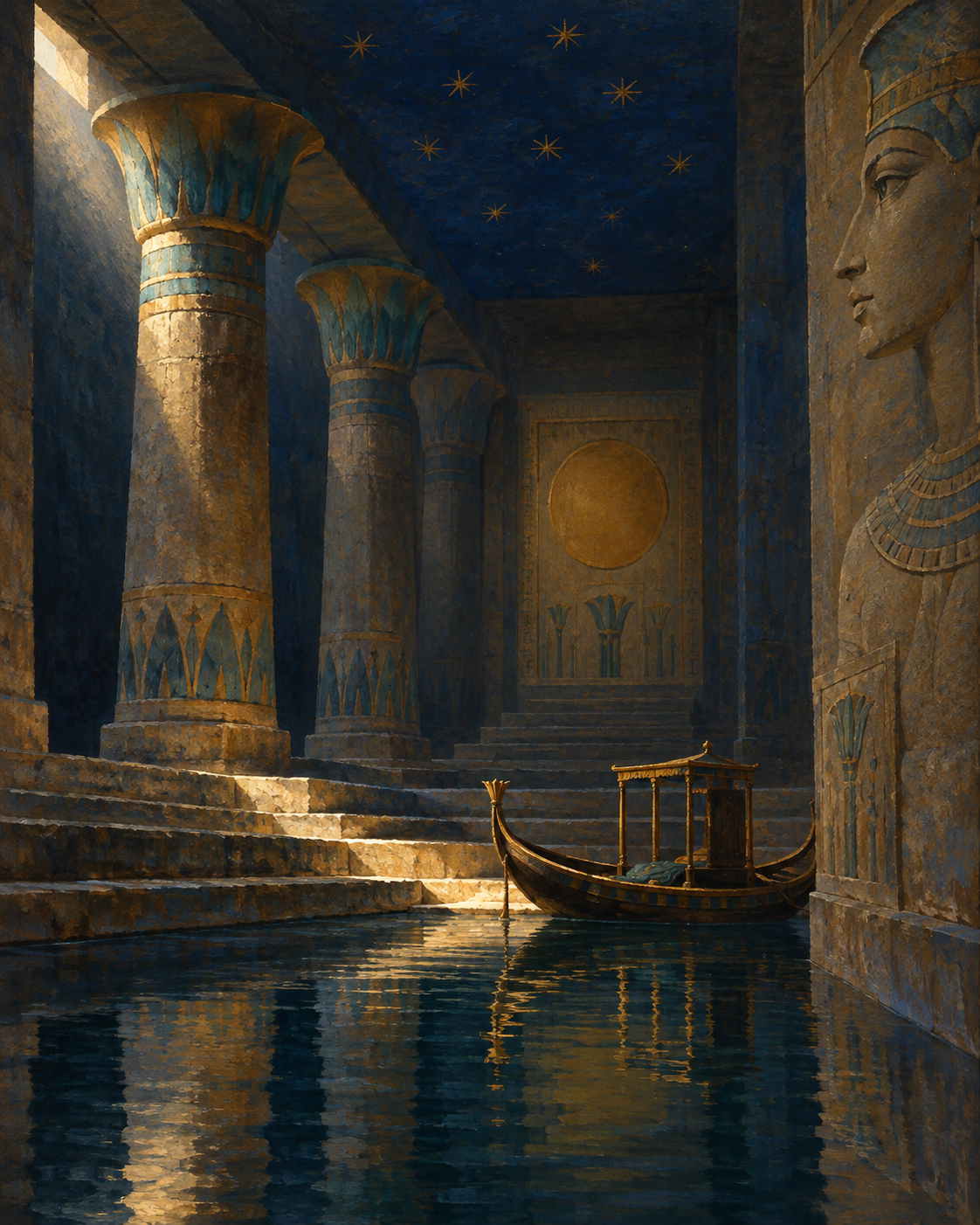
전시장 분위기는 그대로 두고, 첨부한 세 그림으로 작품만 바꿔 줘. 전시 제목은 ‘내가 만든 세계’로 해 줘. 그림과 실행 코드를 모두 넣어, 로그인이나 인터넷 없이 열 수 있는 HTML 한 파일로 줘.
받은 HTML 파일을 내려받아 브라우저로 여세요. ‘전시관 둘러보기’를 누르고 작품을 골라 가까이 봐요.
이것만 확인해요내 그림 세 장이 잘리지 않고 걸려 있나요?
이름을 붙이거나 화면을 다듬고 싶다면
코드를 직접 고칠 필요는 없어요. 위의 완성 예시에는 아래 두 요청도 같은 대화에 이어 보냈어요.
그림이 잘리거나 버튼이 가릴 때
작품 앞으로 이동했을 때 PC와 휴대전화 모두 액자 전체가 잘리지 않게 보여 줘. 그림 위의 ‘자세히 보기’ 버튼은 그림을 가리지 않는 아래쪽으로 옮겨 줘. 수정한 결과도 로그인과 인터넷 없이 열리는 HTML 한 파일로 줘.
작품 이름과 설명을 붙일 때
작품마다 어울리는 제목과 짧은 설명 두 문장을 붙여 줘. 세 그림은 모두 AI 창작이니 실제 작가나 제작 연도를 지어내지 마. 벽에는 제목만 간결하게, ‘자세히 보기’ 창에는 제목과 설명을 보여 줘. 그림과 배치, 조작, 화면 맞춤은 그대로 유지하고, 수정본도 로그인이나 인터넷 없이 열리는 HTML 한 파일로 줘.
작품을 열두 점으로 늘려 보고 싶다면
세 점 수업만 마쳐도 괜찮아요. 위의 예시처럼 화면과 작품 이름을 다듬은 뒤, 같은 대화에서 작품을 더 걸어 봐요.
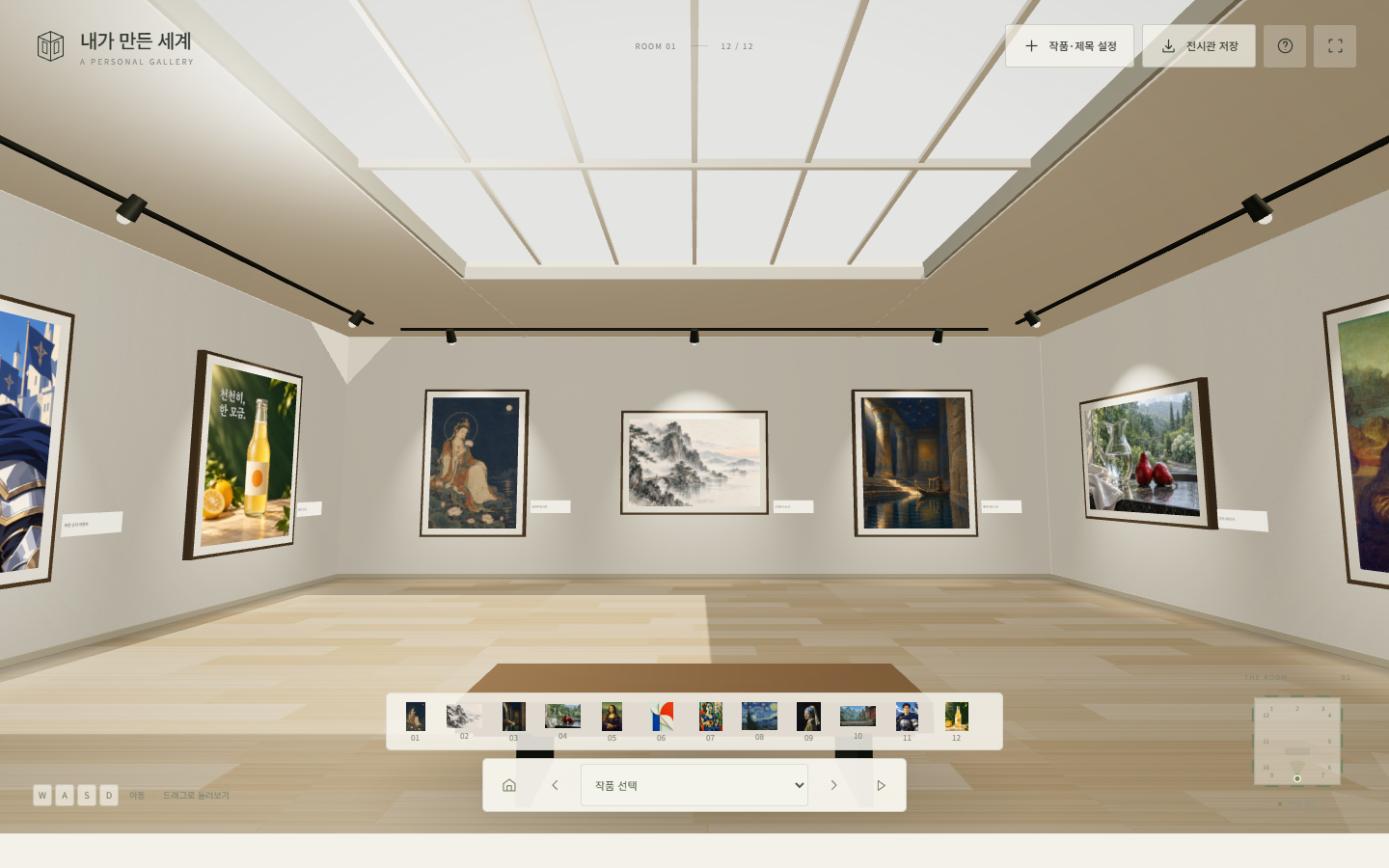
예시와 같은 작품을 보고 싶다면 아래 아홉 그림을 받아 같은 대화에 함께 첨부하세요.
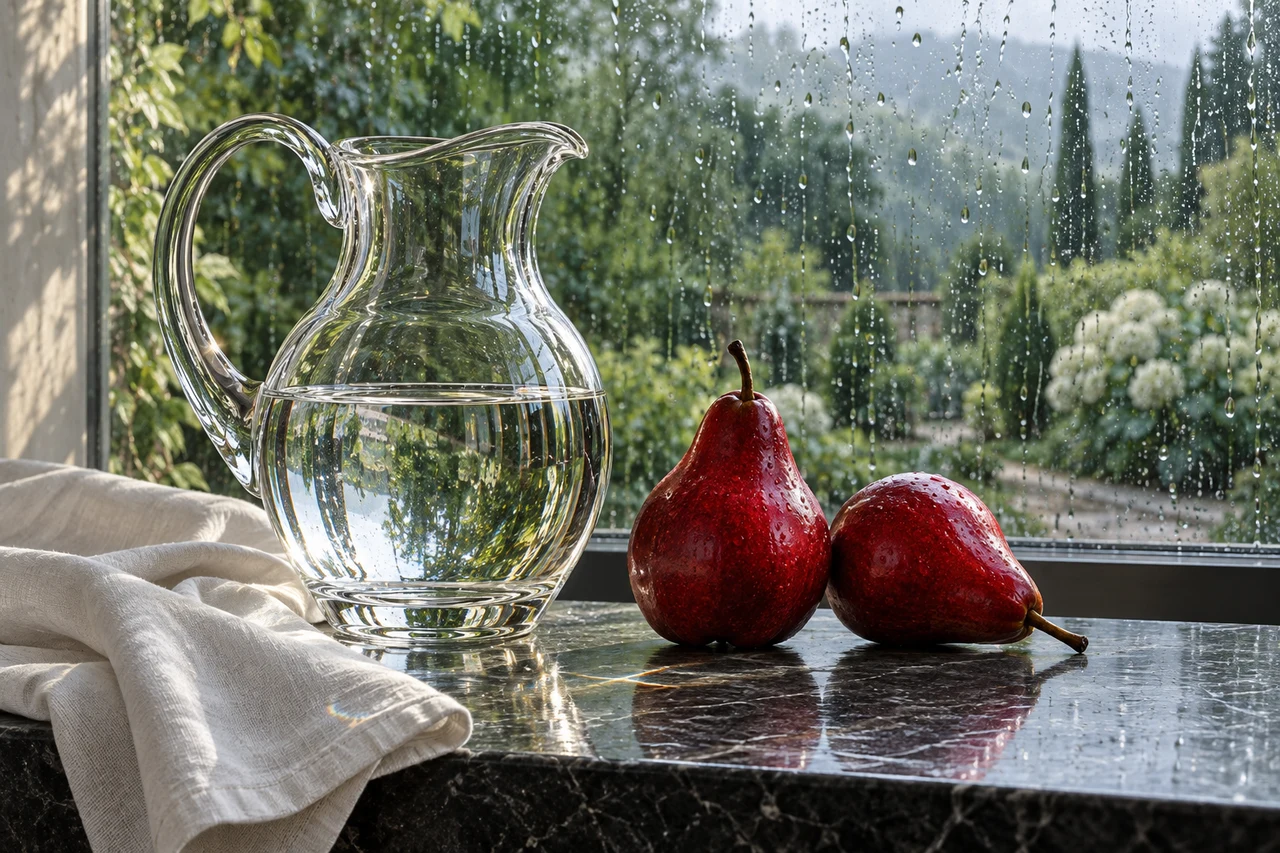
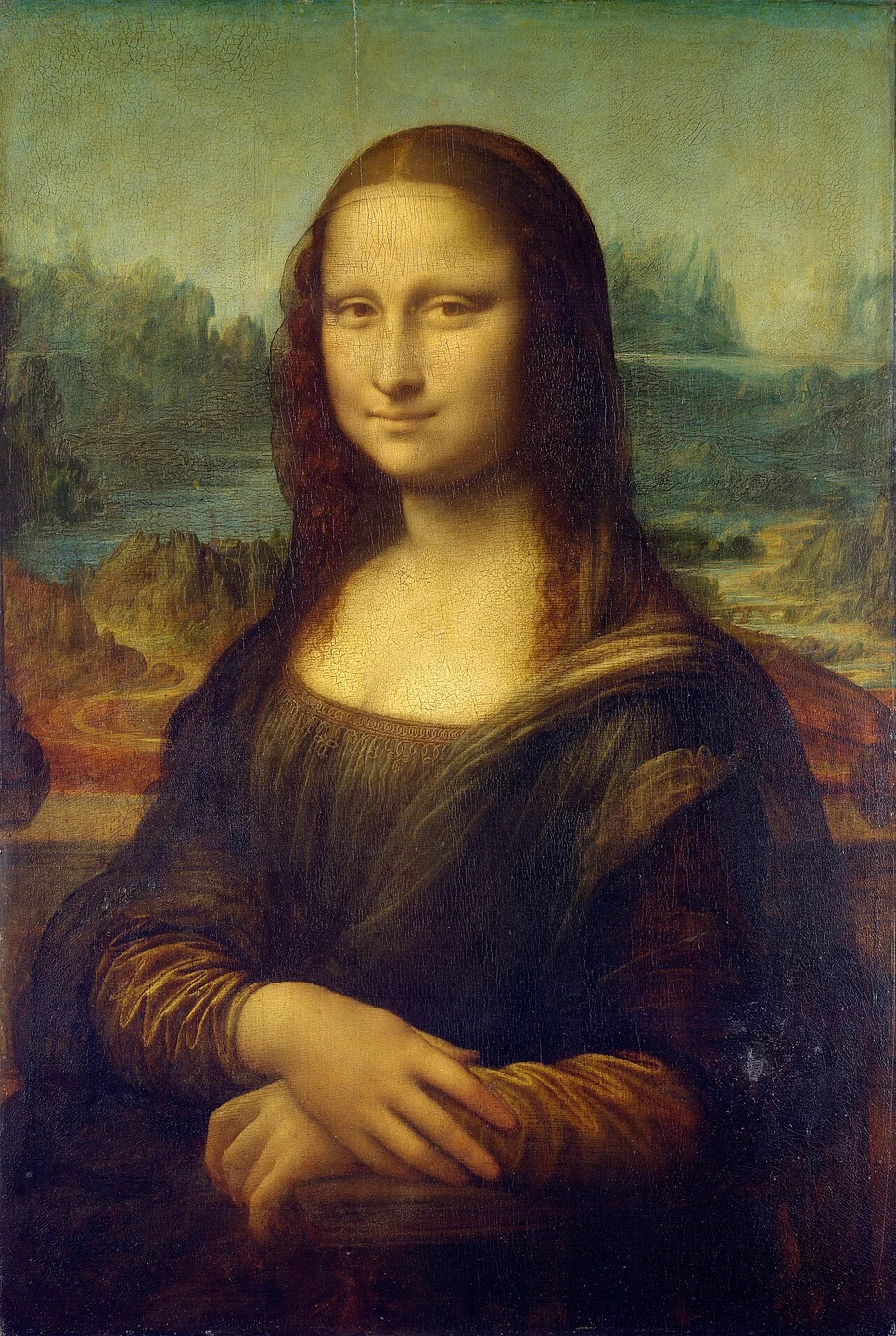
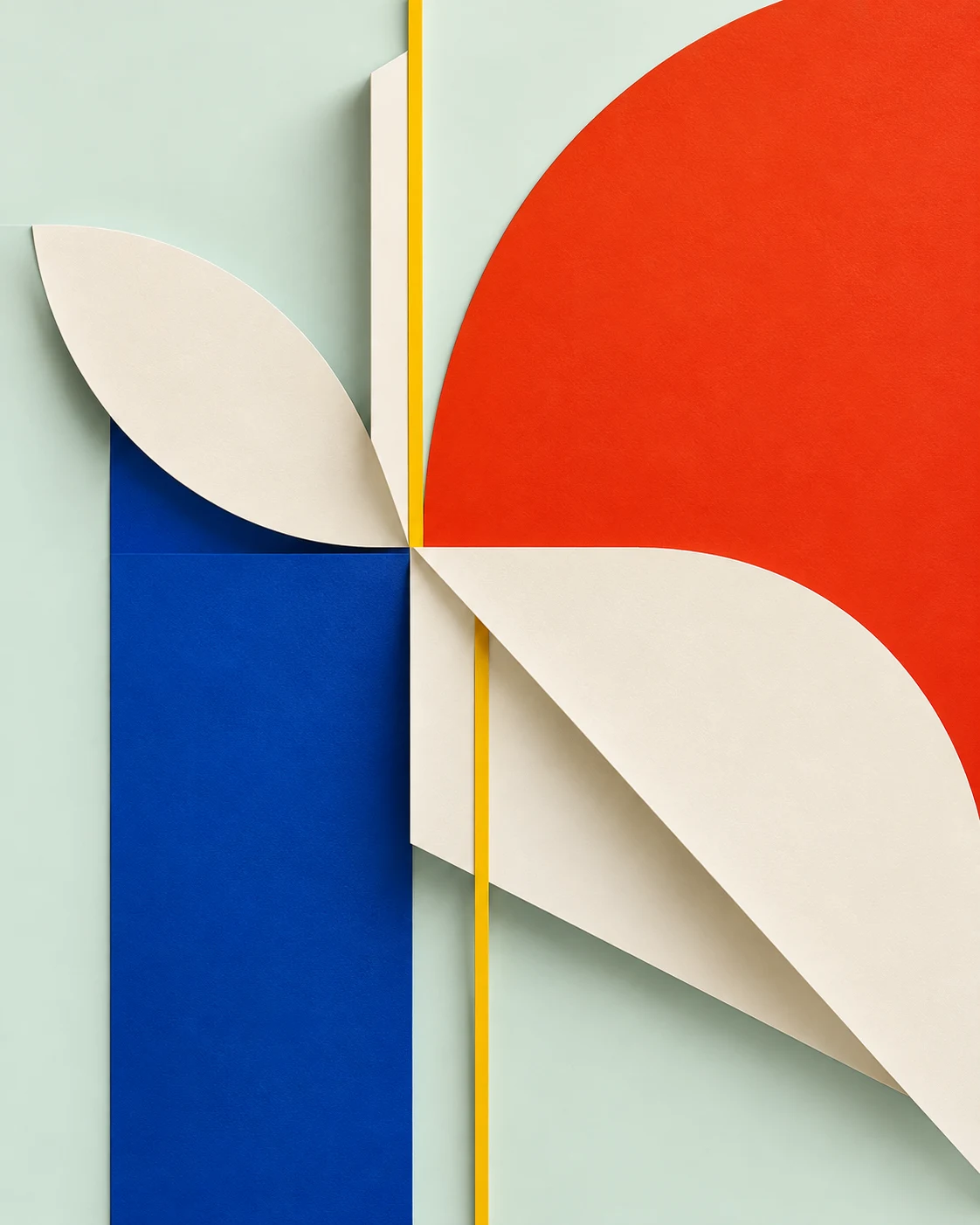
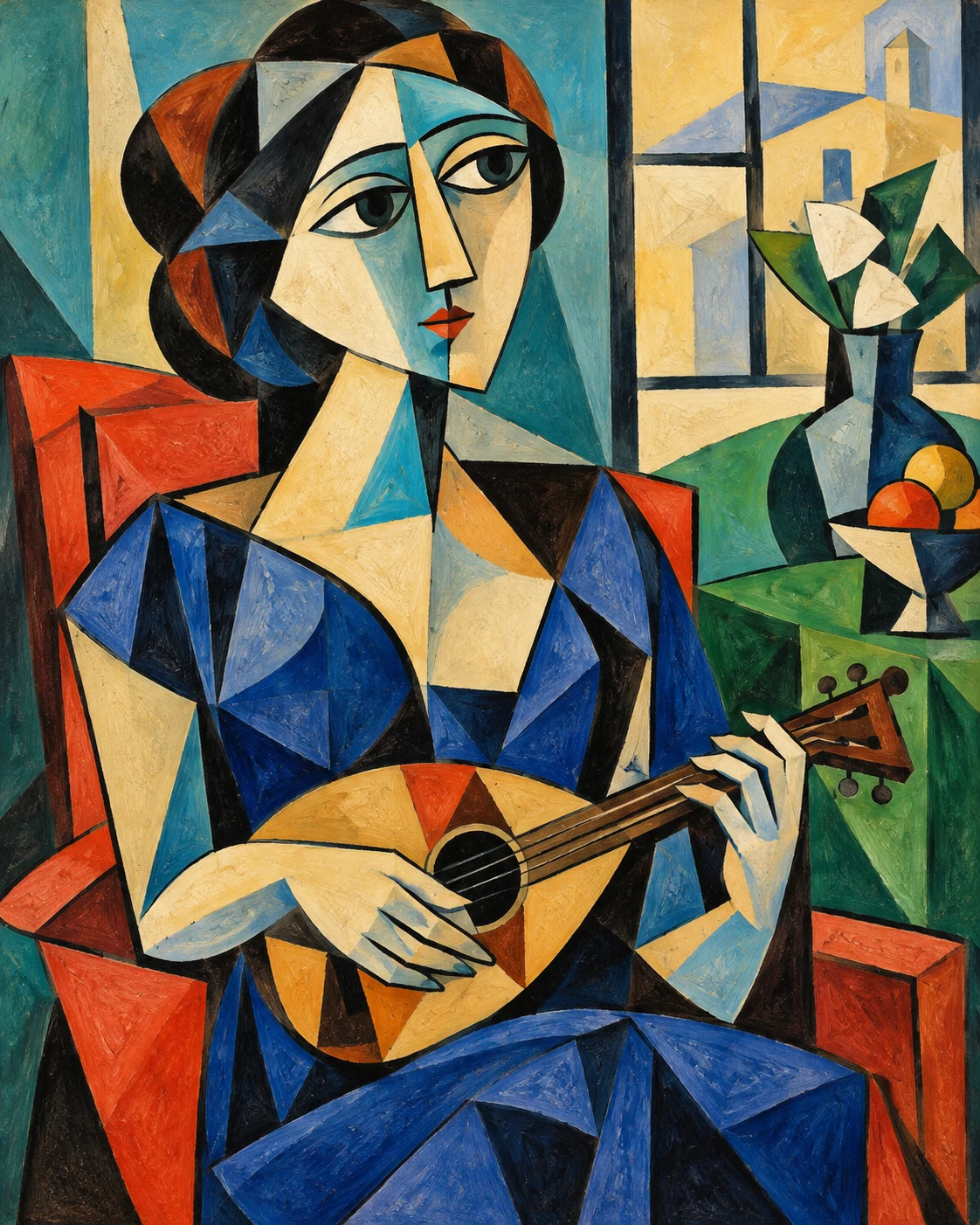
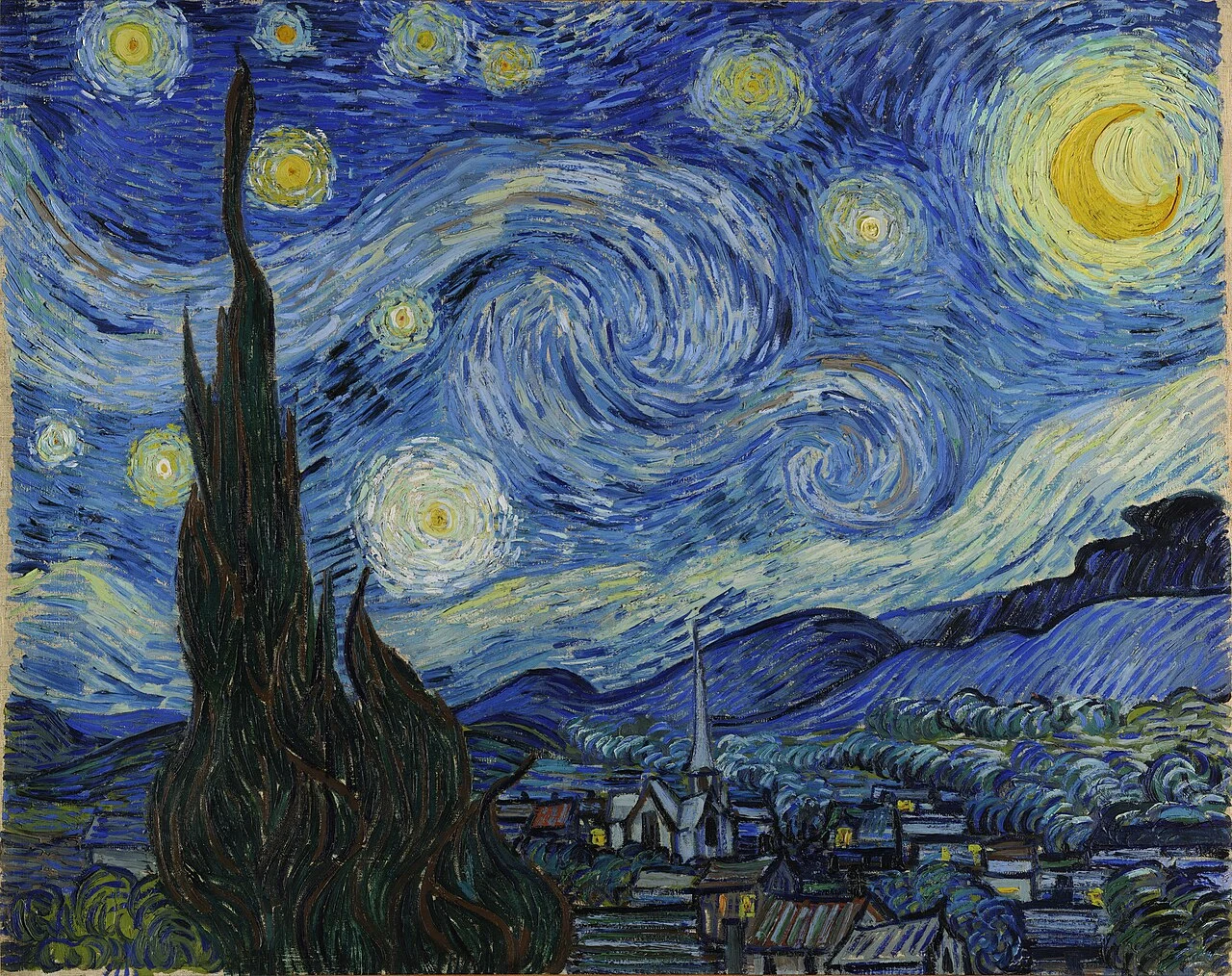
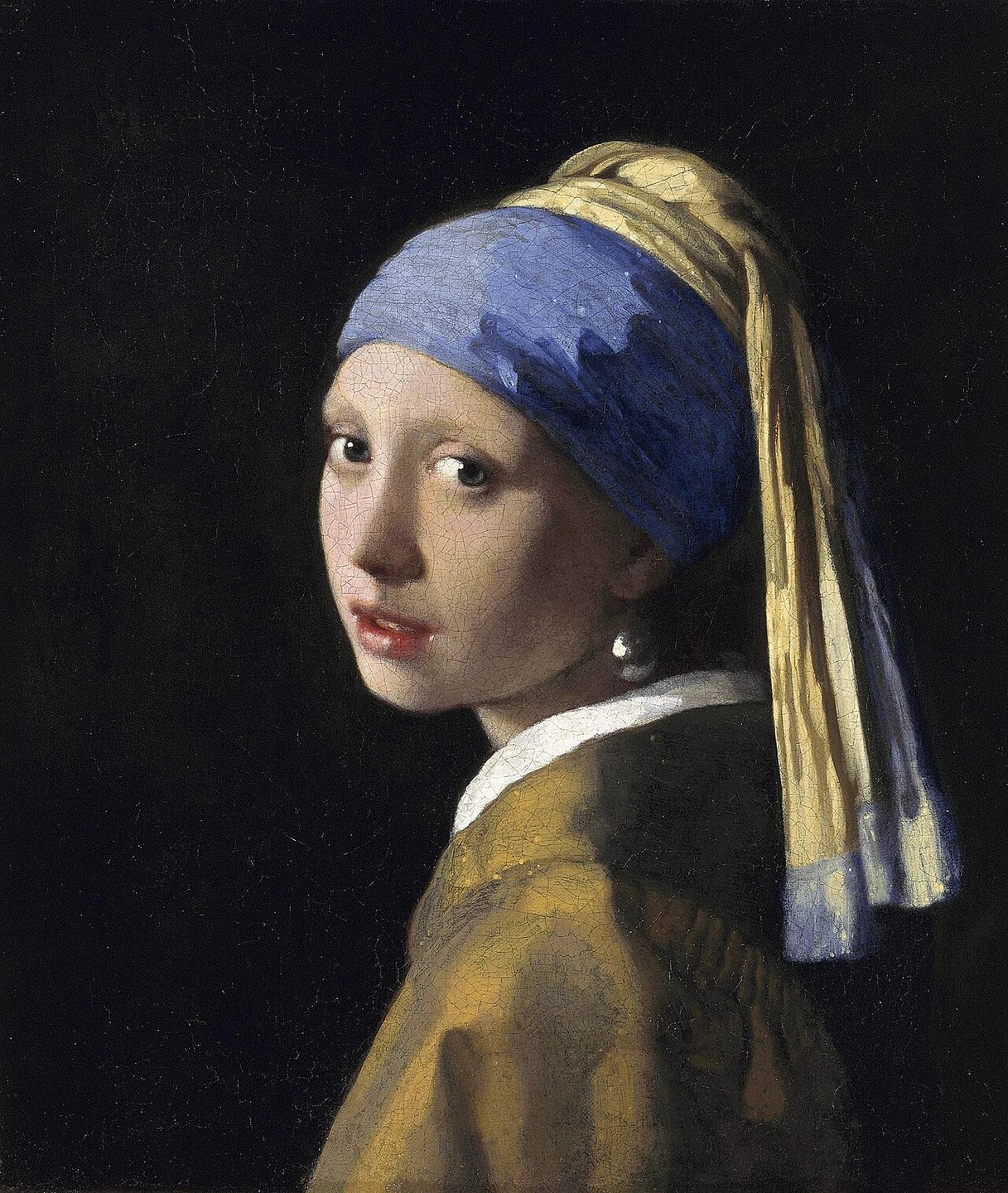
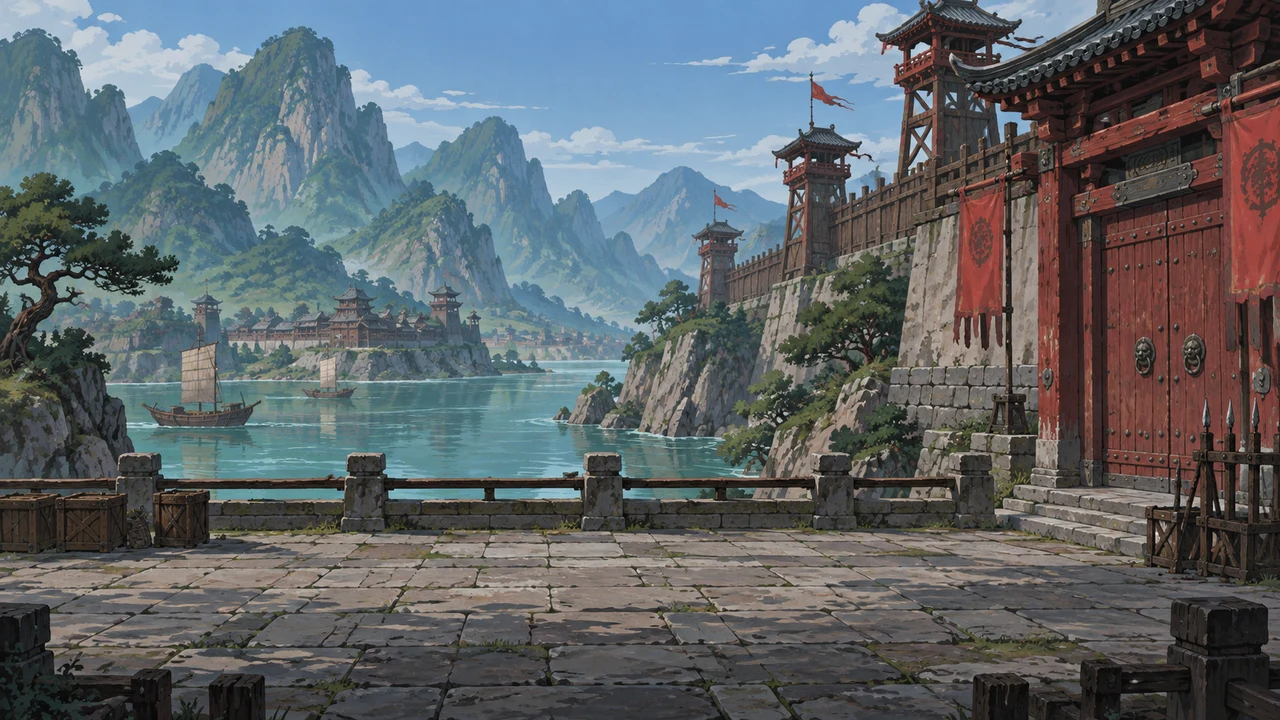
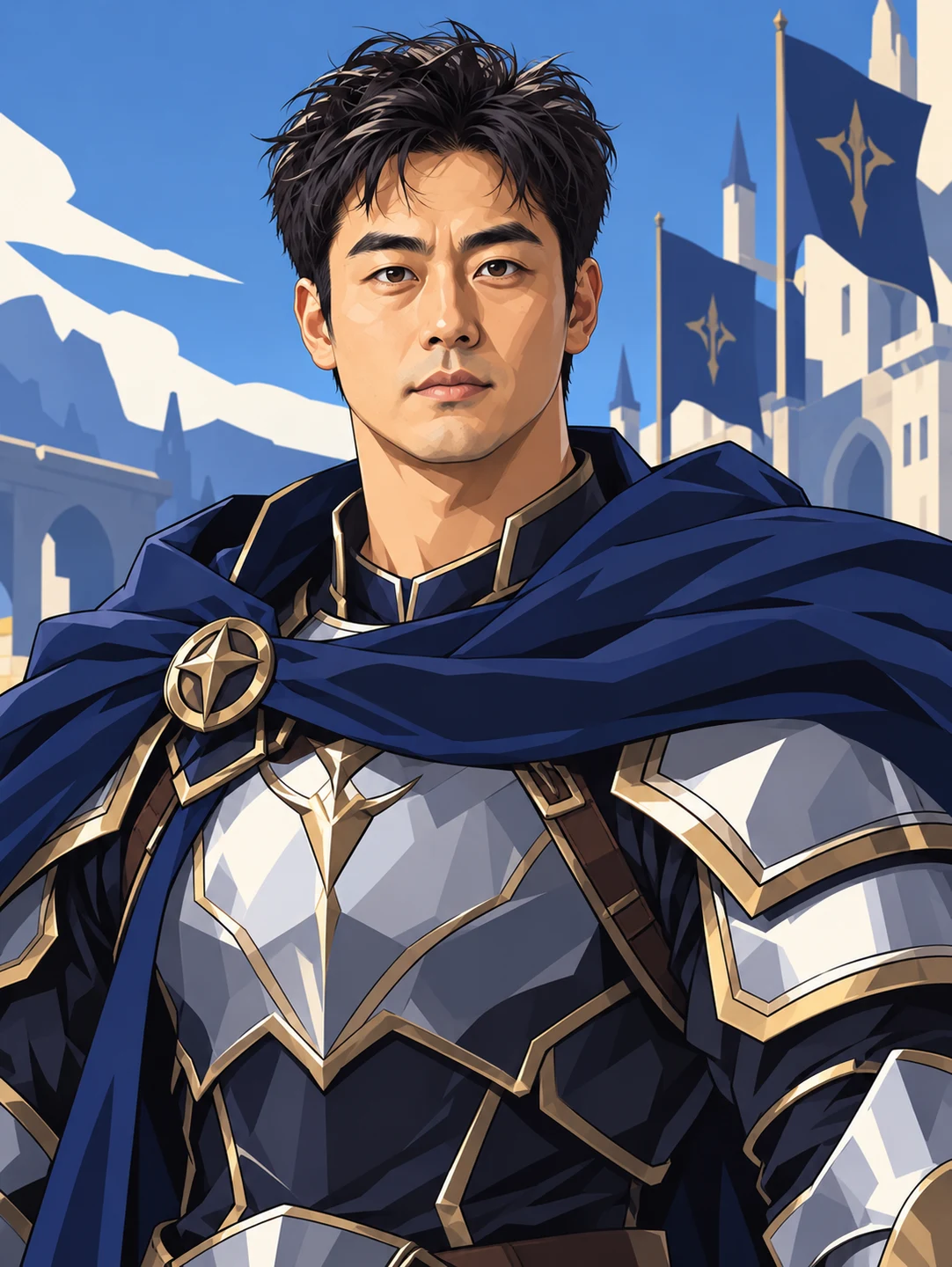

예시를 맞추기 위한 자세한 요청이에요. 내 그림을 늘릴 때는 “첨부한 그림도 더 걸어 줘.”처럼 바라는 점부터 말해도 돼요.
지금 만든 ‘내가 만든 세계’ 전시관을 열두 작품으로 늘려 줘. 기존 탱화·산수·이집트 그림과 제목·설명은 유지하고, 첨부한 아홉 그림을 추가해 네 벽에 세 점씩 걸어 줘. 그림을 새로 만들거나 잘라 쓰지 말고 첨부한 파일을 그대로 사용해 줘. 추가할 파일과 작품 이름은 rain-glass.webp ‘유리 너머의 비’, mona-lisa.webp ‘모나리자’, geometry.webp ‘색과 면의 균형’, cubism.webp ‘두 개의 시선’, starry-night.webp ‘별이 빛나는 밤’, pearl.webp ‘진주 귀걸이를 한 소녀’, river.webp ‘강 너머의 세계’, traveler.webp ‘푸른 성의 여행자’, citrus.webp ‘천천히, 한 모금’이야. 실존 작품 세 점을 제외한 아홉 점은 모두 AI 창작으로 표시하고, 작품마다 어울리는 짧은 설명 두 문장을 붙여 줘. 실존 작품에는 작가 소개와 제작 시기, 작품 해석과 공식 출처를 ‘작가와 작품 해설’에 접어 넣어 줘. 작가가 남긴 말과 미술관의 해석을 구분하고, 확인하지 못한 말을 지어내지 마. 기준 자료는 모나리자: 레오나르도 다빈치, 1503~1519년, https://collections.louvre.fr/en/ark:/53355/cl010062370 와 https://www.louvre.fr/en/explore/the-palace/from-the-mona-lisa-to-the-wedding-feast-at-cana ; 별이 빛나는 밤: 빈센트 반 고흐, 1889년 6월(MoMA 소장 기록 기준), https://www.moma.org/collection/works/79802 와 https://www.moma.org/artists/2206-vincent-van-gogh ; 진주 귀걸이를 한 소녀: 요하네스 페르메이르, 1665년경, https://www.mauritshuis.nl/en/our-collection/artworks/670-girl-with-a-pearl-earring 이야. 직접 확인할 수 없는 자료는 확인했다고 하지 말고 알려 줘. 내 그림으로 교체하면 이전 작품의 작가와 연대, 해석과 출처도 제거해 줘. 기존 전시장 분위기와 조작을 유지하고, 아래 작품 목록과 이전·다음 버튼으로 열두 점 모두 가까이 볼 수 있게 해 줘. 첫 화면에는 기존 세 점이 보이게 하고, 작품 앞으로 가면 PC와 휴대전화에서 액자 전체가 보이게 해 줘. 그림 위에 글자나 버튼을 겹치지 마. 작품 목록은 좁은 화면에서도 조작 버튼을 밀어내지 않게 해 줘. 작품 바꾸기와 전시 제목 바꾸기, 처음 위치, 차례로 관람, 전체 화면, 현재 전시관 저장도 유지해 줘. 그림과 실행 코드는 모두 포함해 로그인이나 인터넷 없이 열리는 HTML 한 파일로 줘. 멈춰 있을 때나 다른 탭을 볼 때는 계속 그리지 말고 이동할 때 바로 반응하게 해 줘. 외부 전송이나 수집 도구는 넣지 말아 줘. 설명만 하지 말고 실제 내려받아 열 수 있는 수정본을 줘.
실존 작품의 작가와 제작 시기는 접힌 ‘작가와 작품 해설’에서 볼 수 있어요. 원문 링크를 직접 열 때만 인터넷이 필요해요.
내 작품으로 바꾸고 저장하고 싶다면
완성 예시의 ‘작품·제목 설정’에서 그림과 제목을 바꾸고 ‘전시관 저장’을 누르면 새 HTML 파일을 받을 수 있어요. 다음에는 새 파일을 열어요.
선택한 그림도 저장 파일에 들어 있어요. 다른 사람에게 보내기 전에 사진과 작품의 공개 범위를 확인하세요. 실존 작품을 바꾸면 이전 작가와 연대도 사라지는지 확인해요.
같은 대화에 “벽을 더 밝게 해 줘.”처럼 한 가지만 바꿔 보고, 달라진 점을 내 말로 한 문장 적어 보세요.
실제 ChatGPT 결과 확인: . 기본 예시는 약15MB, 열두 점 예시는 약19MB예요. 계정과 사용 한도에 따라 결과가 달라질 수 있어요. 실제 아이폰 제작은 아직 확인하지 않았어요.